前言
前几天想安装 Ubuntu20,看看它能不能替代我的 Windows 成为日常主力系统。不过自己并没有闲置的笔记本或电脑,又不想安装虚拟机,就只能安装双系统试试水。
这一试不要紧,压根就没找到 Ubuntu 的启动项,安装 Ubuntu 的那块硬盘也没有正确引导。在查阅了多方资料之后,大多是没有用的。什么引导修复程序啊,使用 easyUEFI 添加引导啊之类的。easyUEFI 添加的时候,Ubuntu 系统文件根本就无法读取,还怎么添加引导。
解决方法
那就是在自定义分区的时候,一定要多加一个 BIOS 引导分区。为什么呢?
因为现在的笔记本和台式机都支持 UEFI 引导,而 EFI 引导仍是老式的引导方式,所以不能够正确的识别。
所以只要在安装的时候,把 BIOS 引导作为开头分区就 OK 了,系统就可以正确引导。
引导方式
开机按 F12 选择 UEFI 引导的硬件,或者进去 BIOS 修改第一启动项。
注意:Ubuntu 系统引导不会出现在 Windows 10 的开机引导界面。
结语
本文结合亲身经历分享给大家,希望能够帮助到他人。
前言
自从有了个人博客,图片的上传和使用就成了一个亘古不变的问题和痛点。在网上找了很多免费的图床网站,虽然这种产业面临着随时跑路的危险,但也不乏一些确实很不错的网站。那么他们是怎么运作下去的呢,那当然就是 VIP 服务或者广告了。不冲 VIP 就会有图片大小和数量的限制,还会有一些烦人的广告出现。
所以,本教程就结合自身经历,给大家分享如何利用开源免费的 Cheverto 软件搭建一个免费的,自己掌控的图床。前提是得拥有一个云服务器或者自己的本地服务器。至于如何搭建本地服务器,请看我的另一篇文章 自建本地服务器,自建 Web 服务器——保姆级教程!。
环境
- 一台服务器(云服务器或者本地服务器)本例为 Centos 7.8
- 宝塔面板 Nginx 环境
- 域名
本文使用虚拟机演示,所以网站地址是虚拟机的内网 IP
安装宝塔面板
参考 https://www.bt.cn/bbs/thread-19376-1-1.html 在终端中输入
sudo yum install -y wget && wget -O install.sh http://download.bt.cn/install/install_6.0.sh && sh install.sh
搭建
准备
添加一个站点 img.chens.life(根据自己喜欢),本例使用 IP 地址。之后在自己域名的 dns 解析中添加相应解析条目。
创建一个数据库。
在https://github.com/Chevereto/Chevereto-Free/releases下载最新在线安装文件。如果无法在线安装,下载离线安装包本例使用离线安装方式,更加便捷。
解压,上传至网站的根目录。修改目录文件权限为 777 。可以使用宝塔面板,也可以使用 shell 命令。在线安装的需要把install.php权限改为 777。同样的操作。
修改伪静态配置
在网站设置 > 伪静态中填入
location / {
    if (-f $request_filename/index.html){ rewrite (.*) $1/index.html break; } if (-f $request_filename/index.php){ rewrite (.*) $1/index.php; } if (!-f $request_filename){ rewrite (.*) /index.php; } try_files $uri $uri/ /api.php; } location /admin { try_files $uri /admin/index.php?$args;
    }
确定保存。
先上图!大致思路就是如此。
前言
暑假因为疫情在家无事可做,便白嫖了阿里云大半年的虚拟主机。虽然它只有 1 核 2G,1M 的带宽,但也给了我一个实践的机会,让我有机会了解学习 apache、php、js、Linux 等等······
显然!我们已经不再满足于一百多 KB 的带宽,缓慢的 cpu 速度和狭小的 50G 系统盘了!自建一个性能强大,带宽 300M(这取决于自己的宽带),硬盘容量随意增加的本地服务器势在必得!终于,功夫不负有心人,我在折腾了一个通宵之后就肝了出来,于此将我的经验分享出来,希望能帮助到大家。
本地服务器的好处
毋庸置疑,那就是可操控性、可拓展性和极致性价比。相比于各类云服务厂商(阿里云、腾讯云等)动辄一年好几千的“高端”配置,我这个穷人还是老实折腾我的本地服务器吧(不争气的眼泪流了下来,呜呜呜~~)
本地服务器的弊端
当然了,本地服务器毕竟不是专业的服务器。况且国家对于互联网的管控还是很严格的,所以这就导致了本地服务器的一些弊端。例如,
- 本地服务器不够稳定,容易受到停电、机器故障、网络故障等各类不可控因素的影响;
- 我们所部署的本地服务器并不是专业的服务器,本身的并发能力不强,所以不适合用户数量特别巨大的人;
- 电信运营商对于家用宽带做了诸多限制,封禁了 80,22 等常用端口。虽然能够通过端口映射或修改端口来解决,但还是不太美观。幸运的是,我这里的 443 端口没有被封,不要太开心~~
前提准备
公网 IP
这是至关重要的一项。打开http://ip.3322.net,查看返回的 IP 地址与光猫普通用户后台的 IP 地址是否相同,如果相同,则当前 IP 为公网 IP。如果不相同,则需要向电信运营商申请公网 IP。打给自己的运营商客服,告诉她家里要装 NAS 或者监控,申请公网 IP。
光猫改为桥接
一般我们安装的光猫都自带路由器和拨号功能,但是不具有端口映射功能,无法将本地局域网内的服务器映射到公网上面。所以我们需要让路由器来进行拨号任务,而光猫单独进行光电信号转换。
将光猫改为桥接需要用超级管理员登录光猫后台,一般为192.168.1.1/admin,不同的光猫情况不同,去百度搜搜自己的光猫型号。另外超级管理员密码要找装机师傅要,他们一般以各种理由推辞,难搞哦~。如果搞不定就去万能的淘宝吧!(别怪我没提示哦~)我自己也是找的淘宝。。。
一台旧电脑
我是用的是一台老式的 Dell 灵越笔记本,4G RAM,i5 八代 U,500G HDD。这对于个人博客服务器来说是绰绰有余了,足以抵得上阿里云好几千的服务器了。
一个域名
为什么需要域名
在这里我说一下为什么我们还需要一个域名呢?直接适用 IP 地址访问不就好了?反正是自己使用的。
因为我们向电信运营商申请的公网 IP 是动态的,也就是说隔一段时间就会改变,不是固定的 IP 地址。那么能不能申请固定的 IP 地址呢?答案是可以,但是非常贵,面对大型企业的。我这种穷学生就算了吧。
所以,在有个一个域名之后就可以使用动态域名解析,将域名解析到变化的 IP 地址上,这样不论 IP 地址如何变化,我们总是能够访问得到本地的服务器。况且,如果是想做个人博客,只有域名才能够被百度和谷歌收录,才有机会被别人看见。
为 CentOS 系统分配硬盘空间
目前有两种方案,一种是一块硬盘上的双系统,另外一种是单独安装在一块硬盘上面(这个不需要多说),我们主要说一下在一块硬盘上为 CentOS 分配空间。
搜索 创建并格式化硬盘分区,或者 右键开始菜单,选择 磁盘管理。找到有空余空间的磁盘点击 压缩卷。
根据自己的需求分配空间大小,这个分配 20G 做个示范。
制作安装盘
下载 CentOS 7.8 ISO 镜像文件
这里从 阿里云开源镜像站,下载 CentOS 7.8 ,直链 https://mirrors.aliyun.com/centos/7.8.2003/isos/x86_64/CentOS-7-x86_64-DVD-2003.iso。
安装 balenaEtcher
https://www.balena.io/etcher/,下载安装。由于国内速度不好,本站提供最新版(2020.8.15)备份,balenaEtcher。密码:chens.life。
制作安装盘
打开 balenaEtcher,选择镜像文件和 U 盘,等待制作完成。
安装系统
开机进入 BIOS 设置 U 盘为第一启动项,或者开机按 F12 UEFI 启动(不同的主板型号,按键有所不同,请自行查询)。
选择第二项 Test this media & install CentOS 7
选择语言
选择 软件 > 软件选择,一般选择 GNOME 桌面,图形界面系统更容易入手和操作。
然后选择系统 > 安装位置,在这一步中,选择你想要安装的硬盘或者刚才分配的硬盘分区。有能力的可以自己配置分区,不过自动配置分区足矣。
如果想要回收空间或者格式化硬盘,勾选我想让额外空间可用,这样就可以格式化这些空间了。选择想要回收的空间,点击删除,之后回收空间即可,点击完成。
在等待其安装的过程中,我们设置一下 root 密码和普通用户名和密码。
编译运行设置
前期准备
1、安装 VS Code
在VS Code官网下载最新版本安装包,注意 User Installer 和 System Installer 的区别。一般来说,如果使用 Administration 账户登录的就下载 System Installer 版本的,其他个人账户的下载 User Installer 版本。
安装时,勾选所有的选项。
2、安装 MinGW
这是必要的 c 语言编译器组件包,下载最新版本[Mingw-w64](https://sourceforge.net/projects/mingw-w64/files/Toolchains targetting Win32/Personal Builds/mingw-builds/installer/mingw-w64-install.exe/download),由于国内速度慢,可以直接下载离线版本 Mingw-w64 私有云备份,密码:chens.life。解压到合适的位置之后,需要配置系统变量中 Path 的值,将<解压路径>\bin添加进去,例如我的是C:\mingw64\bin。
最后打开 cmd 验证一下是否安装成功,输入gcc --version,看是否有版本信息。
3、安装必要插件
在 vscode 中按快捷键Ctrl+Shift+X,依次搜索安装如下图的插件。
配置
新建文件夹,例如hello,打开文件夹,右键,选择 通过 Code 打开。
按快捷键Ctrl+Shift+P,输入c/c++,选择第一个(UI)图形界面配置。
配置编译器路径,选择刚才解压的路径下的gcc.exe,选择 InterlliSense 模式为 gcc-64。
测试
新建hello.c文件,
输入
#include <stdio.h>
int main()
{
    printf("hello world\n");
    return 0;
}
Ctrl+S保存后,快捷键Ctrl+Alt+N运行,或者点击右上方小开始按钮。
运行成功。
前言
平台:Windows10
最近痴迷于 VS Code 的开发环境配置,原因就在于它的轻巧和免费,还能当一个非常棒的文本编辑器。如果之前你配置过 VS Code 并且失败了,那么建议重新安装,并彻底删除C:\Users\Administrator\.vscode和C:\Users\Administrator\AppData\Roaming\Code内的所有文件。
一键配置和安装
VS Code 官方文档中,提供了自动安装和配置 Java 开发环境的程序Installer of Visual Studio Code for Java developers,私有云备份,密码:chens.life。
打开之后,程序会自动检测 VS Code、Java JDK 和相关插件,并会自动进行下载和安装。
手动配置
如果不想使用自动配置,则可以手动配置。尤其是 JDK 下载缓慢,我们可以事先安装和配置好 JDK 开发环境,这样也可以指定 JDK 的版本。
配置 JDK 开发环境
从Oracle 官网下载需要的 JDK 版本,记住安装的路径,方便之后配置系统环境变量。依次进入控制面板\系统和安全\系统 > 高级系统设置> 环境变量,新建CLASSPATH和JAVA_HOME,修改Path。
| 变量 | 值 |
|---|---|
| JAVA_HOME | C:\Program Files\Java\jdk-13.0.2(换成自己的) |
| CLASSPATH | .;%JAVA_HOME%\lib;%JAVA_HOME%\lib\tool.jar |
| 添加两条 Path 值 | %JAVA_HOME%\bin 和 %CLASSPATH% |
在 cmd 中输入java -version验证是否配置正确。
安装 VS Code 插件
- Language Support for Java(TM) by Red Hat
- Debugger for Java
- Java Test Runner
- Maven for Java
- Java Dependency Viewer
配置 VS Code
Ctrl+Shift+P跳出控制面板,输入命令Java:Configure Java Runtime,即可看到关于 JDK 的设置。一般必设置,除非需要多个 JDK。
“定义”表示创建变量或为其分配存储单元,而“声明”指的是说明变量的性质,但并不分配存储单元。
一定要谨慎、严谨的使用它们。
前言
这几天申请了博客园的博客,非常顺利便捷。审核大概还不到一个小时,效率是很高的了,赞一个!
之前折腾过 GitHub Page+hexo+next,对于我这种前端小白来说真实有点难度,不过最终还是弄了一个蛮漂亮的博客网站,见https://chens.life,欢迎访问!奈何 🐕 百度对 GitHub 的收录是真的不好,csdn 的广告商业化让人作呕,就试了试博客园。
想给博客加个音乐播放器,还是用著名Aplayer,美观漂亮。可以参考它们的官方中文文档,而我们要做的很简单!
引入 css 和 js
前提是需要申请 js 权限,大概一个小时就会通过
在页脚 HTML 代码中加入:
<!-- 为博客底部添加音乐组件 -->
<div id="player" class="aplayer"></div>
<link
  href="https://files.cnblogs.com/files/shwee/APlayer.min_v1.10.1.css"
  rel="stylesheet"
/>
<script src="https://files.cnblogs.com/files/shwee/APlayer.min_v1.10.1.js"></script>

<script type="text/javascript">
  const ap = new APlayer({
    container: document.getElementById("player"),
    fixed: true,
    autoplay: true, //自动播放
    audio: [
      {
        name: "The Song Of Doremi",
        artist: "林澜叶",
        url: ".mp3",
        cover: ".ico",
      },
      {
        name: "阳光甚好,微风不噪",
        artist: "何石",
        url: ".mp3",
        cover: ".ico",
      },
    ],
  });
  ap.init();
</script>
填入歌曲 URL 和封面外链即可!可是如何获取外联呢,这里提供一种方法。
关于 Next 主题的‘下一页’、‘上一页’按钮错误显示为 html 代码的解决方法
我在建立自己的博客过程中遇到了页面‘下一页‘和’上一页‘按钮显示为 html 代码<i class="fa fa-angle-right"></i>的问题,虽然可以点击不影响使用,但是这确实影响美观。
本文提供一种解决方法,如下:
打开next > layout > _partials > pagination.swig ,将错误的 html 代码改为‘下一页’和‘上一页’即可!如图:
结果如下,恢复正常:
调整字体
哈哈哈哈哈 ( ̄ ▽  ̄),直接Ctrl + -/+号,。。。。在英文输入法状态。
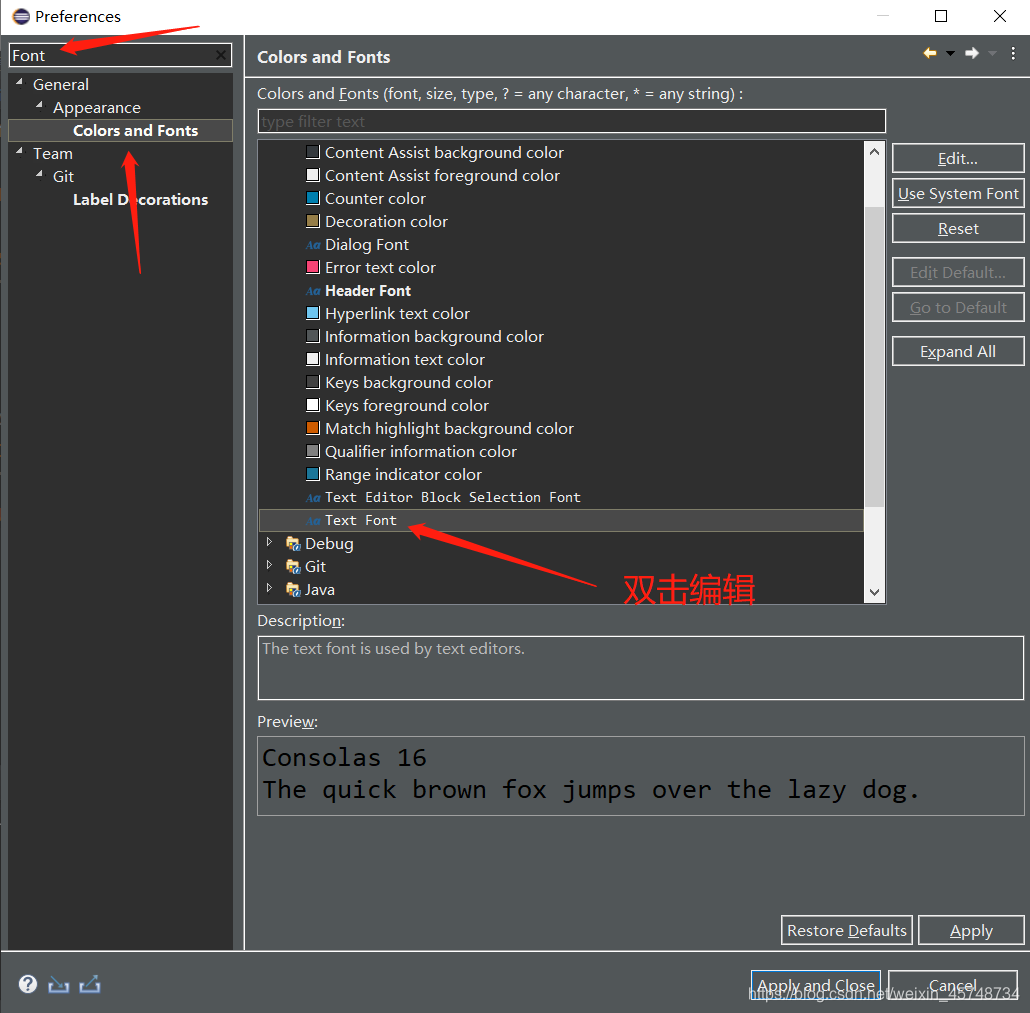
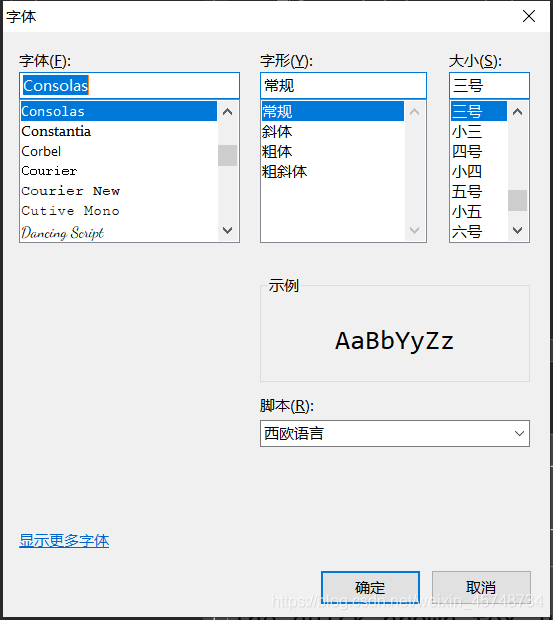
或者,你想更细致的调整字体类型,可以在Winodw -> Preferences中调整:
换主题
你可以在:
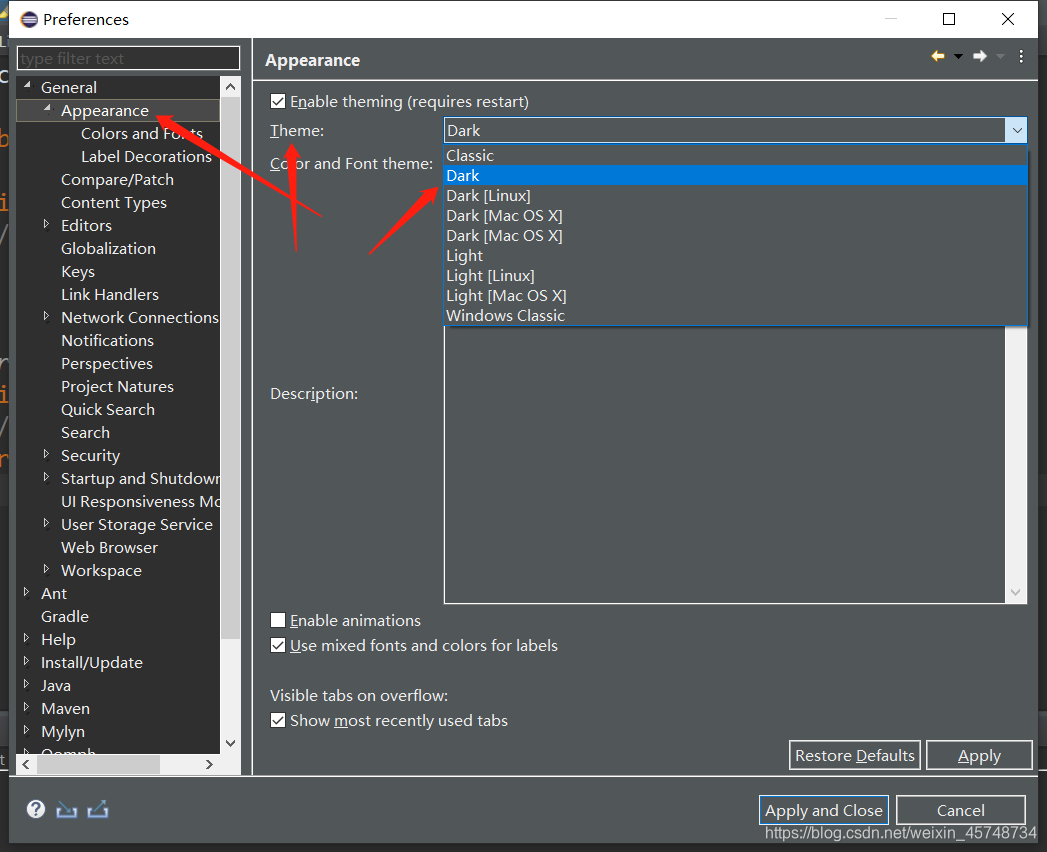
这里调整。